







【保存版】失敗ゼロ!「婚姻届」の書き方ガイド~注意点をわかりやすく解説~
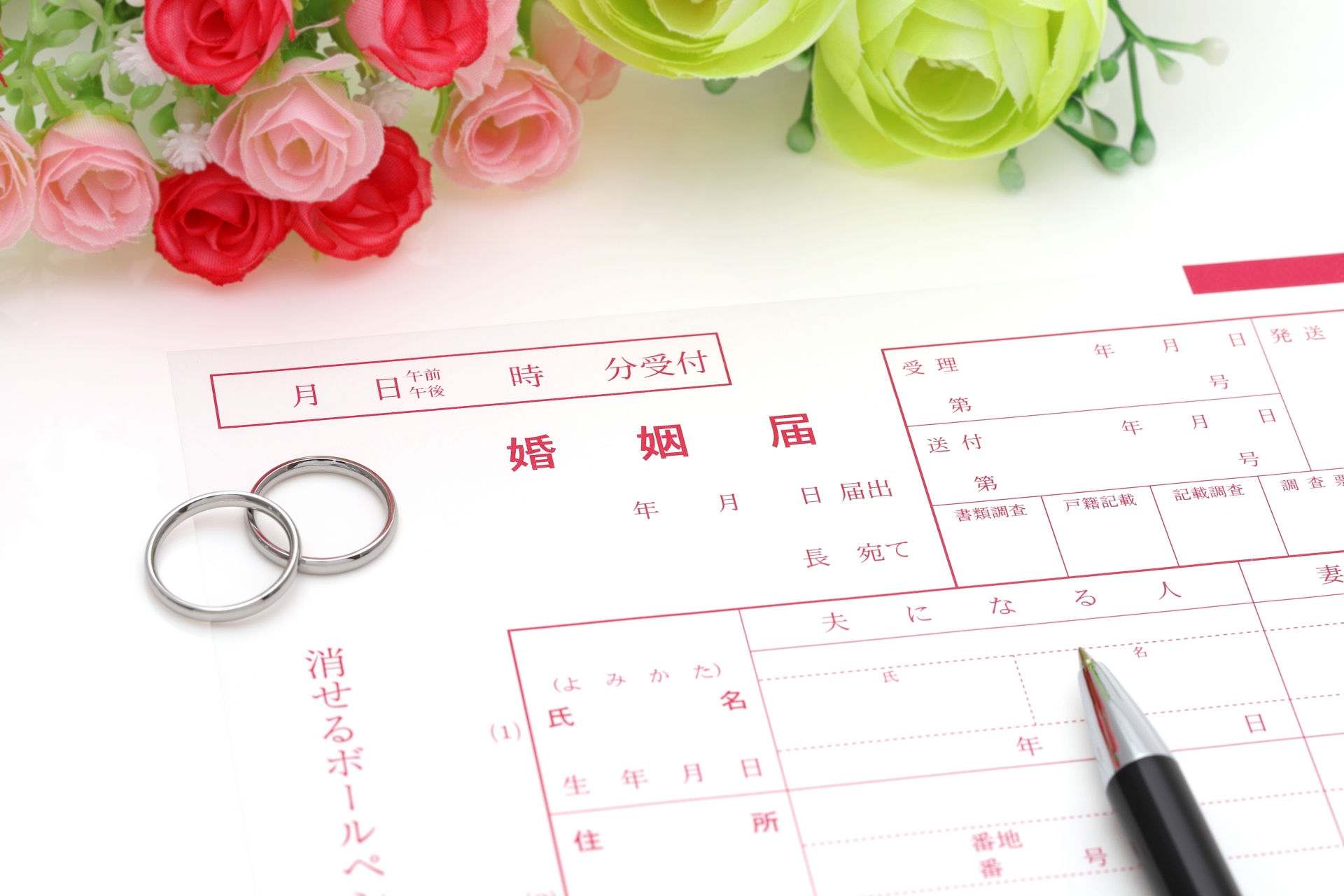
婚姻届の提出に、記入ミスや書類の不備があると、提出日に受理されない場合もあります。そうならないように、婚姻届の失敗のない書き方や注意点をご紹介していきます。気持ちよく新生活をスタートできるよう、婚姻届提出の前にぜひ参考にしてくださいね。





カテゴリから探す

WEB招待状(無料)

招待状

席次表

プロフィールブック

席札

エスコートカード

その他のペーパーアイテム

引き出物カード

ヒキタク(引き出物宅配便)

その他の引き出物

プロフィールムービー

オープニングムービー

その他のムービー

プチギフト

両親プレゼント

ウェルカムボード


ウェルカムスペース・
演出小物

披露宴・二次会景品

結婚式アルバム

コスメ・美容

ウェディングアクセサリー

ドレス・タキシード

フォトウェディング・前撮り

セルフフォトスタジオ

ブライダル保険

結婚内祝い・お返しギフト

カタログギフト

ソーシャルギフト

結婚式 電報・祝電

報告はがき・年賀状・
喪中はがき
グループサイト
イベント情報

おしゃれなデザイン婚姻届でも、提出ルールを守って印刷すれば、役所で問題なく受理されます。このページでは、婚姻届を準備するおふたりに向けて、コンビニ印刷とサイズ設定について解説!安心して当日を迎えられるよう、ポイントを確認して準備しましょう。
婚姻届はA3サイズ(縦297mm×横420mm)である必要があります。
A4サイズ(縦210mm×横297mm)や、A4に分割印刷したものは受理されませんので、気を付けましょう。
婚姻届は、戸籍法で定められた枠サイズ、レイアウトに従って作られています。
サイズの設定が「等倍(100%)」になっているか確認しましょう。
※「用紙に合わせる」「縮小して印刷」などの設定はNGです。
セブン‐イレブンでは、「かんたんnetprint」にアクセスして、スマートフォンから婚姻届のPDFファイルを登録し、店頭のマルチコピー機で印刷できます。
印刷時は、登録時に表示されるQRコードをマルチコピー機で読み取るだけなので、簡単に印刷できます。

印刷手順
《ポイント》
▼詳しいご利用方法はこちら
セブン-イレブン「かんたんnetprint」操作ガイド
ローソン・ファミリーマートでは、「ネットワークプリントサービス」にアクセスして、スマートフォンから婚姻届のPDFを登録し、店頭のマルチコピー機で印刷できます。印刷時は、登録時に表示されるQRコードをマルチコピー機で読み取るだけなので、簡単に印刷できます。

印刷手順
《ポイント》
▼詳しいご利用方法はこちら
ネットワークプリント|ご利用方法、プリント料金、仕様について
\ まだデザインを決めていない方はこちら! /
婚姻届デザイン一覧ページへ